
Windows,Linux, IOS, 系统下载及系统相关资源分享,让你的电脑用的舒心。

小修Win11精简版, 小修Win11纯净版, 小修Win11 23H2精简版, 小修Win11 23H2纯净版, 最新小修Win11 23H2稳定极限版系统, 最新小修Win11 23H2稳定极限版系统下载。此版本为WIN11的极限版,删除了WinSxS 不支持window功能关闭开启。保留了打印
 2026-02-28
小修 Windows 11 Pro 22631.4169 轻度精简版 二合一 (2026.02.27)系统由小修大佬制作,系统为轻度精简,纯净、无广告、流畅、右键设置、响应速度、适合办公娱乐/集成微软常用运行库合集、DX。 具体信息如下: 软件下载 小修 Windows 1
2026-02-28
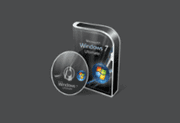
Windows 7系统下载,Windows Serer 2008系统下载.4mf.NET站点提供原版集成2025年截止3月份更新完整版ISO镜像下载.微软于2020年1月15号正式停止对Windows7操作系统的支持,目前Windows系统的市场占有率来看仍旧有大量用户,部分用户认为无论是日常办公还
2026-02-28

VMware精简改装版,免激活集成许可证密钥,最大特色是已解锁支持安装MAC OS X客户操作系统,添加了微软MSDM、DELL SLIC的BLOS支持,号称世界史上第一位解决,这款精简版体积较小,功能实用性较强,安装方便深受部分用户喜爱。 下载地址 VMware Worksta
2026-02-28
微软Win11LTSC2024最新版,微软Win11 LTSC 25H2下载,Windows 11 LTSC 25H2系统Win11 Build 26200累积更新.Windows 11企业版LTSC版堪称官方Win11精简版,相对普通企业版,不会获得新增功能仅提供安全更新,可以控制升级.GnDow
2026-02-25
微软Win11系统下载,微软Win11 25H2正式版,微软Win11 Build 26200正式版,微软Windows 11 25H2正式版,Windows 11 24H2官方正式版首个初始版的微软原版ISO镜像于2024年10月推出,系统版本为24H2,OS内部版本为26100,GnDown站点
2026-02-25

Universal USB Installer 是一款功能专注的可启动 U 盘制作工具,核心能力是将 ISO 镜像文件写入 USB 闪存驱动器,快速创建操作系统或软件的可启动安装介质,适配系统重装、Linux 发行版部署等场景。绿色版无需安装,解压即可使用,操作简单且兼容性强,是电脑维护、系统安装的
 2026-02-05
小修Win11精简版,小修精简Win11LTSC2024下载,小修Win11 LTSC 2024精简版系统,小修Win11企业版LTSC 2024精简版,小修精简Windows 11 IoT LTSC2024,小修精简Windows 11 LTSC 2024最新版.小修精简系统下载,小修Win10系
2026-01-23

WinToUSB 是一款功能强大的免费 Windows To Go 制作工具,专为需要移动办公、系统测试或应急修复的用户设计。无需复杂操作,即可将 Windows 系统安装到 U 盘等移动存储设备,创建可便携启动的个性化系统,实现 “一 U 在手,多机通用”。软件支持多种 Windows 系统版本、
2026-01-22

WIT(Windows Install Tool)是由 Anson4(秋刀鱼)基于 CGI 3.4.2.5 开发的一站式系统安装与维护工具,免安装、体积小巧(删除 PE 包后约 38MB),集系统安装还原、文档转移、系统备份、分区 / 磁盘复制、快速分区、映像管理、驱动管理等功能于一体,支持多种镜像
2026-01-08

YUMI exFAT是免费开源的多系统启动盘制作工具,专为 Windows 用户打造,支持将多个系统、救援工具 ISO 镜像整合到单个 U 盘,依托 exFAT 文件系统突破 4GB 单文件限制,兼容 BIOS/UEFI 双启动模式,镜像分类管理不影响 U 盘常规存储,免安装即开即用。
2026-01-07

One PE 整合 03PE、8PE、10PE、11PE 与 GHOST for DOS,适配 Legacy/UEFI 双启动模式,兼容 XP 至今多数电脑,可实现系统安装、分区管理、数据恢复、驱动修复等一站式维护,真正 “一盘走天下”。 下载地址 One PE 一盘走天下 |多
2026-01-02
不忘初心 Windows11 v25H2 深度精简版分为无更新版与可更新版,采用 ESD 格式封装,基于 UUP 原版镜像离线精简优化,非二次封装,系统纯净无任何第三方软件,自动跳过硬件检测限制,老爷机也能流畅安装,精简日常不常用组件,进程更少、速度更快,兼顾办公稳定性与轻量运行需求。
2025-12-28
不忘初心 Windows11 v25H2 游戏精简版是专为游戏玩家与办公用户打造的优化系统,基于 26200.7462 版本离线深度精简,不支持系统补丁更新,保留游戏核心组件与办公必备功能,集成任务栏透明工具、4K 高清壁纸与常用运行库,自动跳过硬件检测,老爷机也能安装,兼顾性能与视觉体验。
2025-12-28
不忘初心 Windows10 22H2 纯净版分为无更新版与可更新版两个版本,均采用离线深度精简优化,非二次封装,系统纯净无第三方软件、进程少、运行流畅,兼顾办公与日常使用需求,同时保留核心功能组件,避免过度精简导致的功能缺失。 下载地址 我用夸克网盘分享了「【不忘初心】版」,点
2025-12-28
不忘初心 Windows10 22H2 游戏版是专为游戏玩家打造的精简优化系统,基于 19045.6693 版本深度离线精简,保留游戏必备组件、优化进程占用,适配 7-11 代 CPU,集成独家 4K 壁纸、任务栏透明工具与常用运行库,兼顾游戏稳定性与视觉体验,办公场景也能流畅使用。
2025-12-28
基于微软官方原版制作的 Windows 10 22H2 集成版镜像,核心集成 2025 年 12 月紧急带外更新 KB5074976,版本号升至 Build 19045.6693,含 22in1 多版本(8 大基准版 + 14 个转制版),兼顾稳定性与兼容性,适合企业 / 个人重装或部署设备Micr
2025-12-25
Activation Program 是由知名开发者 Ratiborus 推出的新一代激活工具,基于 MASSGRAVE 代码开发,专注于 Windows 系统与 Office 办公套件的全方位激活需求。v1.16 绿色版无需安装、便携无残留,集成多种激活方式与实用辅助工具,支持永久激活、长期 KM
2025-12-16

Windows11开始菜单增强工具StartAllBack准正式版发布!在任务栏上为Windows 11恢复经典样式的Windows 7主题风格开始菜单,主要功能包括:恢复和改进开始菜单样式、个性化任务栏、资源管理器等功能。 软件下载 StartAllBack(Win11开始菜单
2025-11-19
微软Win10LTSC2021最新版,微软Win10 LTSC 21H2下载,Windows 10 LTSC 21H2系统Win10 Build 19044累积更新.Windows 10企业版LTSC版堪称官方Win10精简版,相对普通企业版,不会获得新增功能仅提供安全更新,可以控制升级.GnDow
2025-11-14